Le rapport qui répond à la question suivante
Un rapport de gestion n'est pas lu, il est interrogé. Quatre cartes, une matrice d'écarts sans piège de couleur, une cascade du budget au réel, puis le segment, l'extraction et l'info-bulle qui mènent jusqu'aux pièces. Et un classement RANKX qui compte une ligne de trop.

Dans le cadre de la rubrique « Je partage mes connaissances », je vous propose de terminer le rapport de gestion commencé dans les deux articles précédents. Le budget mensuel parle au réel quotidien, l'écart fantôme est démasqué. Reste à livrer des pages qu'un directeur financier lit en dix secondes, puis interroge sans vous appeler. Tout se fait dans Power BI Desktop, sur les quatre mêmes fichiers, pour janvier à avril 2026.
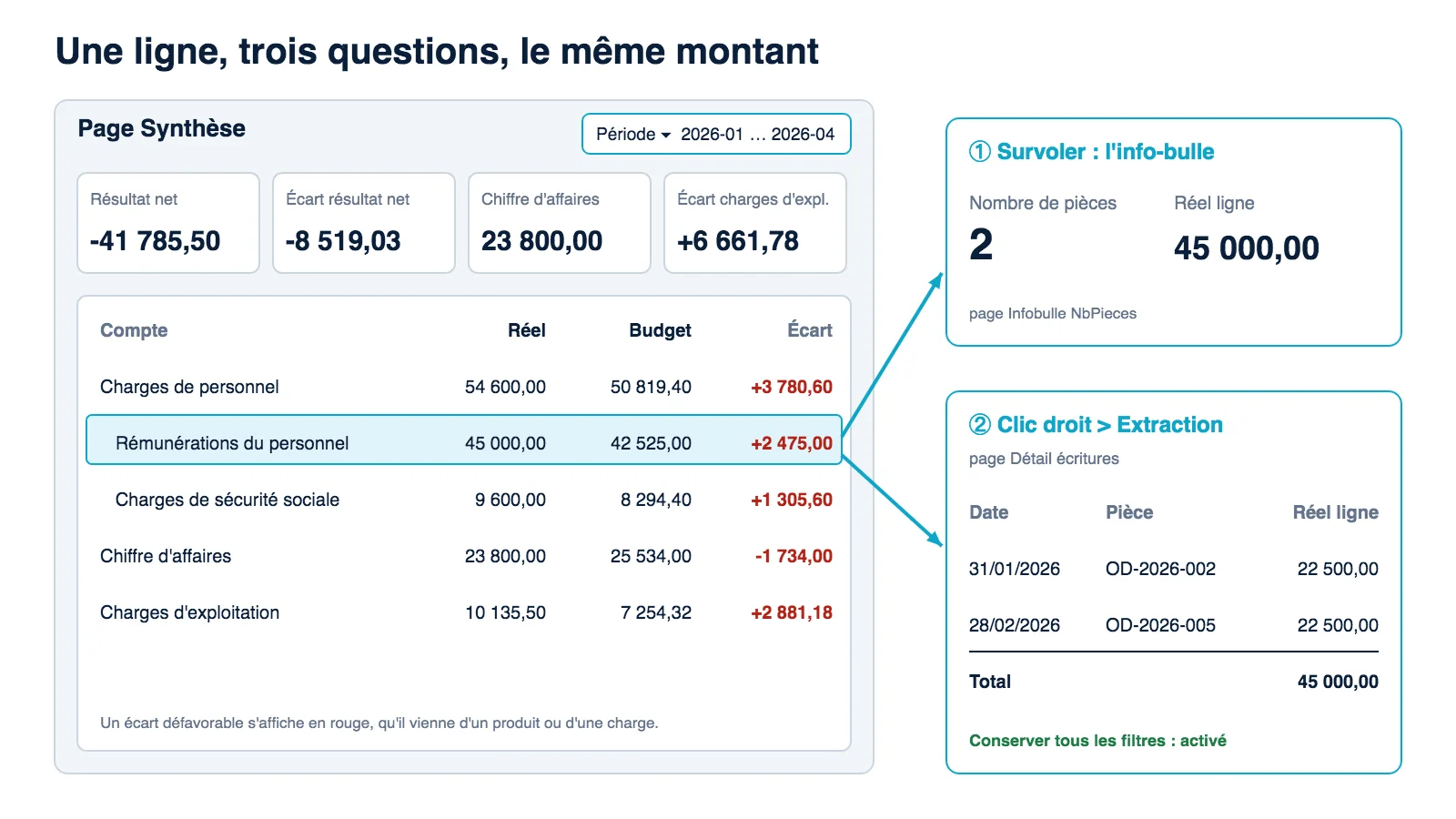
Ce que fait un lecteur après avoir lu un chiffre
Il pose la question suivante. D'où vient l'écart ? Sur quelle période ? Quelles écritures derrière ce montant ? Chaque question sans réponse dans le rapport devient un courriel, puis un export Excel refait à la main.
La page de synthèse répond donc à trois niveaux : le chiffre, sa décomposition, et le chemin vers le détail. Les mesures de base et de budget sont celles construites dans les deux articles précédents. Tous les montants ci-dessous se recalculent sur les fichiers fournis.
Quatre cartes, et une seule façon de les aligner
- Renommez l'onglet de page : double-clic, Synthese.
- Insertion > Zone de texte : « Reporting de gestion - Réel vs Budget - janvier à avril 2026 », taille 20, gras, en haut à gauche.
- Volet Visualisations > Carte. Champ :
[Resultat net]. Dans Valeur de légende, unités d'affichage Aucune, deux décimales. Titre activé. - Copiez la carte trois fois et remplacez le champ :
[Ecart resultat net],[Chiffre d'affaires],[Ecart charges d'exploitation]. - Sélectionnez les quatre avec Ctrl, puis Format > Aligner > Aligner en haut et Distribuer horizontalement.
| Carte | Valeur attendue |
|---|---|
| Résultat net | -41 785,50 |
| Écart résultat net | -8 519,03 |
| Chiffre d'affaires | 23 800,00 |
| Écart charges d'exploitation | +6 661,78 |
La quatrième carte porte sur toutes les charges du résultat d'exploitation, personnel compris : +6 661,78, soit 3 780,60 de charges de personnel et 2 881,18 d'autres charges d'exploitation.
L'alignement à l'œil se voit avant les chiffres. Les commandes d'alignement coûtent dix secondes et suppriment les décalages de deux pixels.
Une matrice qui ne demande pas de retenir le sens des couleurs
La matrice empile trois champs du plan comptable, dans cet ordre : Niveau2, Niveau3, Libelle. Du résultat d'exploitation jusqu'au compte. Sur chaque ligne, on veut le montant du compte et son écart au budget :
Reel ligne = [Produits] + [Charges]

Ecart ligne = [Reel ligne] - [Budget]
La somme ne mélange rien. Sur une ligne de compte, un seul des deux termes est non vide, et la colonne Montant Net rend déjà les produits comme les charges positifs.
Vient la couleur. Sur une charge, un écart positif est une dépense au-dessus du budget : défavorable. Sur un produit, c'est l'inverse. Inverser la règle de couleur selon la ligne, c'est demander au lecteur de s'en souvenir. On porte plutôt l'interprétation dans une mesure :
Ecart defavorable =
VAR Signe = SELECTEDVALUE ( Dim_PlanComptable[SigneAttendu] )
RETURN [Ecart ligne] * IF ( Signe = -1 ; -1 ; 1 )
Sur la colonne Ecart ligne : Mise en forme conditionnelle > Couleur de police, format par Règles, selon le champ Ecart defavorable. Positif en rouge, négatif en vert. Activez aussi les sous-totaux par ligne et l'icône Développer et réduire.
Une couleur d'écart se lit sans légende. Si le lecteur doit savoir qu'une ligne est un produit pour comprendre son rouge, la mise en forme est fausse.
| Niveau 3 | Réel | Budget | Écart ligne | Couleur |
|---|---|---|---|---|
| Chiffre d'affaires | 23 800,00 | 25 534,00 | -1 734,00 | rouge |
| Charges de personnel | 54 600,00 | 50 819,40 | +3 780,60 | rouge |
| Charges d'exploitation | 10 135,50 | 7 254,32 | +2 881,18 | rouge |
| Charges financières | 850,00 | 726,75 | +123,25 | rouge |
Le chiffre d'affaires en retard et les trois familles de charges au-dessus du budget sont tous rouges, sans exception à retenir. Développée jusqu'au compte, la matrice montre les deux seuls écarts favorables de la période, en vert : les ventes de produits finis (+1 302,00 de chiffre d'affaires) et les services bancaires (-37,00 de charges).
La cascade : du budget au réel, poste par poste
Graphique en cascade. Catégorie : Dim_PlanComptable[Niveau3]. Axe Y : [Ecart defavorable]. Dans Points de rupture, nombre maximal 5. Power BI affiche quatre barres et un total de 8 519,03 : c'est exactement la dégradation du résultat net.
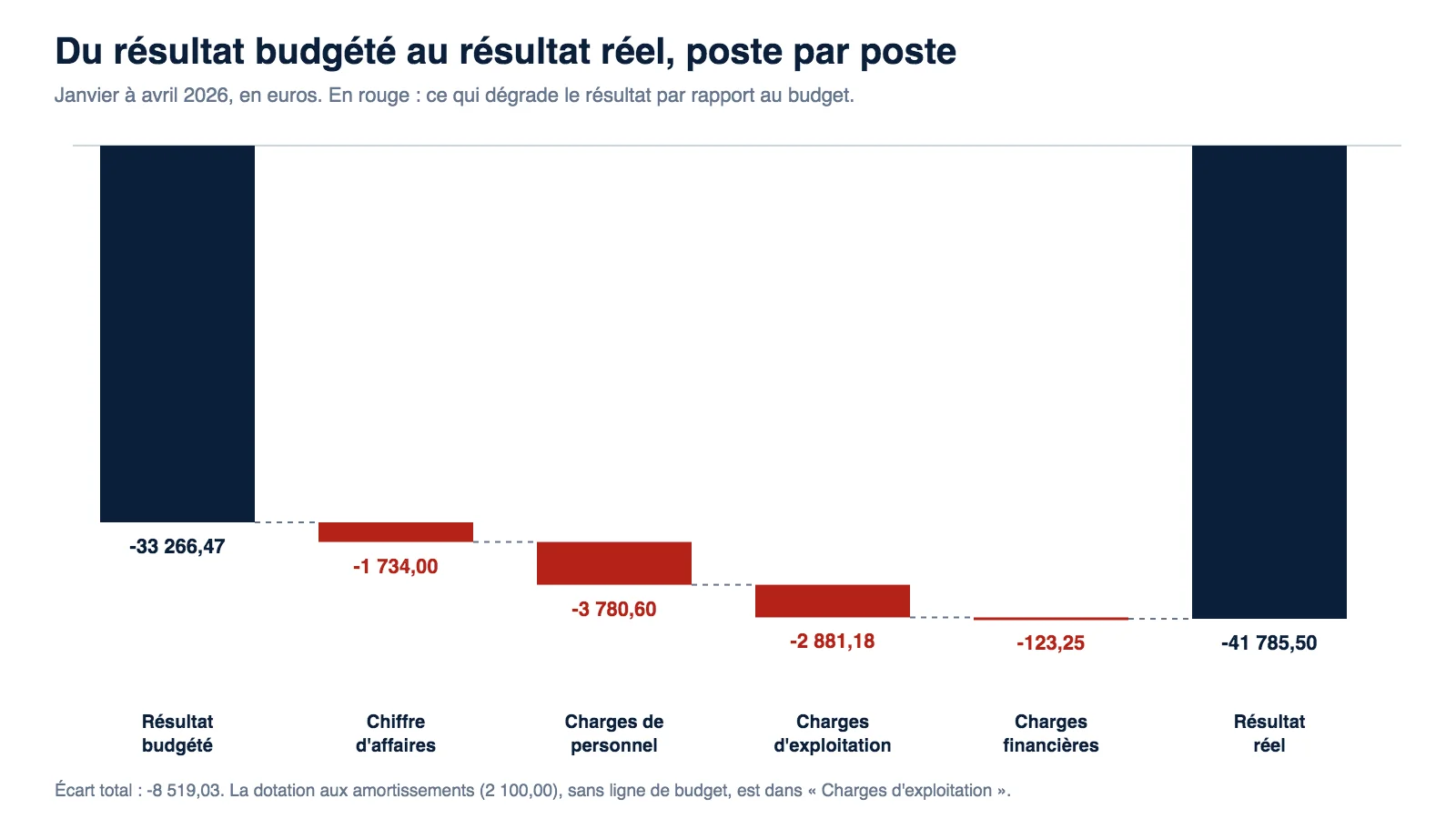
| Poste | Écart défavorable | Ce qu'il contient |
|---|---|---|
| Charges de personnel | 3 780,60 | rémunérations +2 475,00, charges sociales +1 305,60 |
| Charges d'exploitation | 2 881,18 | dont 2 100,00 de dotation aux amortissements sans budget |
| Chiffre d'affaires | 1 734,00 | prestations -3 036,00, ventes de produits +1 302,00 |
| Charges financières | 123,25 | intérêts au-dessus du budget |
| Total | 8 519,03 | de -33 266,47 budgétés à -41 785,50 réels |
Choisir sa période, puis descendre jusqu'à la pièce
Le segment, synchronisé
- Volet Visualisations > Segment. Champ :
Dim_Calendrier[AnneeMois]. Style : liste déroulante. Titre : Période. - Affichage > Synchroniser les segments : cochez Synchroniser et Visible sur chaque page du rapport.
Un segment non synchronisé produit des pages qui ne parlent pas de la même période. C'est la panne de confiance la plus rapide qu'un rapport puisse provoquer.
L'extraction
- Nouvelle page, renommée Detail ecritures. Une Table : Date, Pièce, Compte, Libellé, Centre de coûts, Débit, Crédit,
[Reel ligne]. - Section Extraction du volet : glissez
Dim_PlanComptable[Libelle]. Power BI ajoute un bouton de retour. - Conserver tous les filtres : activé. La période choisie suit l'extraction.
- Clic droit sur l'onglet > Masquer la page. Elle reste atteignable par l'extraction, et ne s'ouvre plus par erreur.
L'info-bulle
- Nouvelle page, Infobulle NbPieces. Dans Format de la page, activez Autoriser l'utilisation comme info-bulle et choisissez la taille de toile Info-bulle.
- Créez la mesure
Nombre de pieces = DISTINCTCOUNT ( Fait_Ecritures[Piece] ), puis posez deux cartes :[Nombre de pieces]et[Reel ligne]. - Sur la matrice de la synthèse : Général > Info-bulles, type Page de rapport, page Infobulle NbPieces.
| Contrôle, période 2026-01 à 2026-04 | Attendu |
|---|---|
| Valeurs proposées par le segment | 8, de 2025-01 à 2025-04 et de 2026-01 à 2026-04 |
| Info-bulle sur Rémunérations du personnel | 2 pièces, 45 000,00 |
| Extraction depuis la même ligne | 2 lignes : OD-2026-002 (31/01) et OD-2026-005 (28/02), 22 500,00 chacune |
| Somme de Reel ligne dans le détail | 45 000,00 |
Si le détail affiche quatre lignes, dont les paies de janvier et février 2025 (18 000,00 et 21 375,00), la période n'a pas suivi : vérifiez Conserver tous les filtres.
Le classement qui compte une ligne de trop
Troisième page : le résultat net 2026 par centre de coûts, du plus consommateur au moins consommateur. Histogramme groupé, axe Dim_CentreCouts[CentreCouts], valeur [Resultat net], tri croissant. Puis un rang numéroté. La formule qui vient naturellement :
Rang consommation =
IF (
    ISBLANK ( [Resultat net] ) ;
    BLANK ( ) ;
    RANKX ( ALL ( Dim_CentreCouts[CentreCouts] ) ; [Resultat net] ; ; ASC ; DENSE )
)
Le test ISBLANK masque bien le rang de Trésorerie, qui n'a aucune écriture de résultat en 2026 : ce journal ne porte que des règlements et des mouvements de banque. Mais il ne la retire pas du classement. RANKX évalue la mesure pour les quatre centres renvoyés par ALL, et une valeur vide y compte comme un zéro. Entre -8 035,50 et +23 800,00, ce zéro prend la troisième place. Commercial se retrouve quatrième, sur trois lignes affichées.
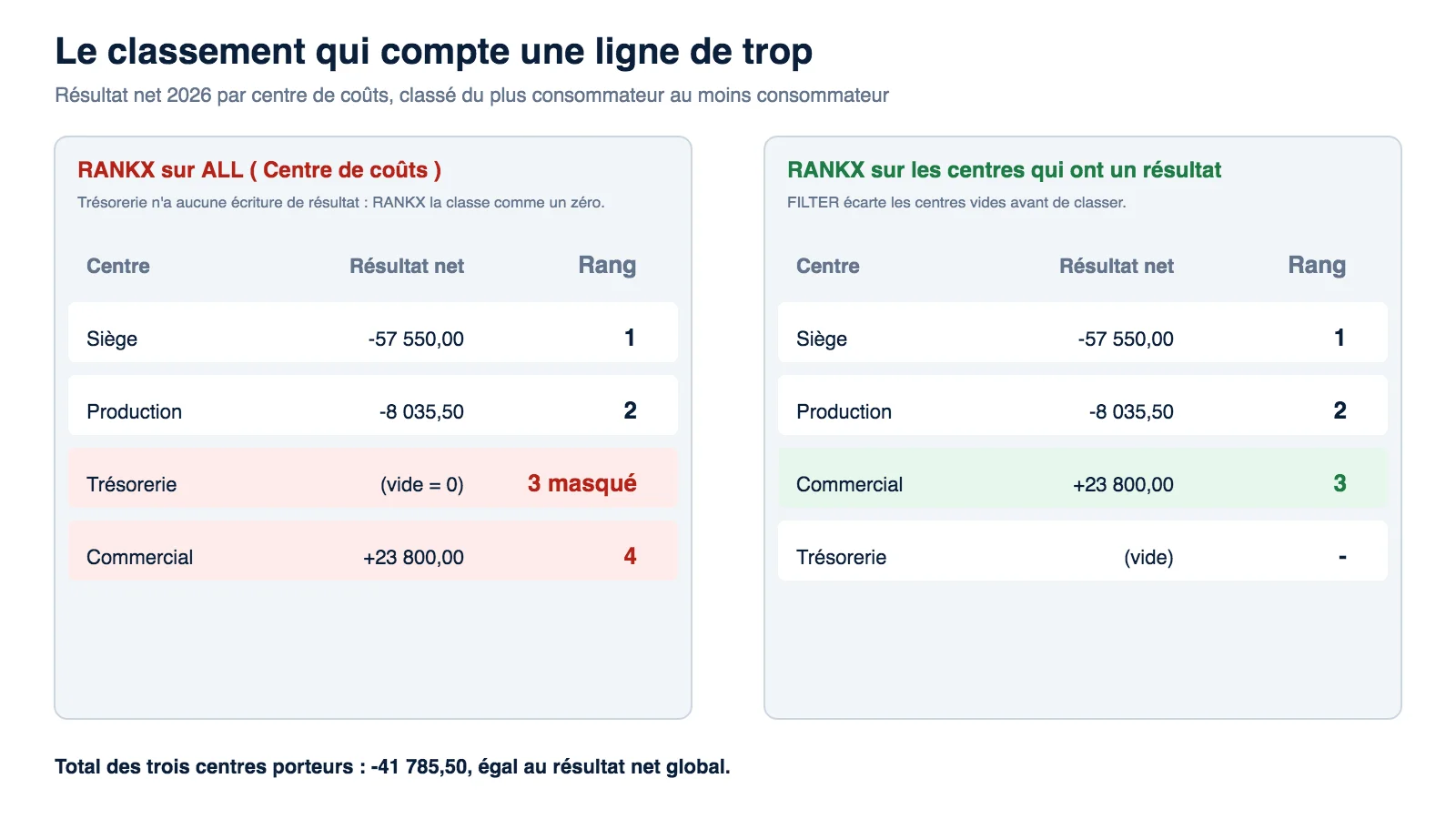
La correction : ne classer que les centres qui ont un résultat.
Rang consommation =
IF (
    ISBLANK ( [Resultat net] ) ;
    BLANK ( ) ;
    RANKX (
        FILTER ( ALL ( Dim_CentreCouts[CentreCouts] ) ; NOT ISBLANK ( [Resultat net] ) ) ;
        [Resultat net] ; ; ASC ; DENSE
    )
)
Un classement se vérifie par son dernier rang : il doit être égal au nombre de lignes classées. Trois centres porteurs de résultat, rang maximal 3.
| Rang | Centre de coûts | Filiale | Résultat net 2026 |
|---|---|---|---|
| 1 | Siège | Paris | -57 550,00 |
| 2 | Production | Lyon | -8 035,50 |
| 3 | Commercial | Paris | +23 800,00 |
| - | Trésorerie | Paris | (vide) |
| Total | -41 785,50 |
La somme des trois centres égale le résultat net global : la dimension est branchée correctement. Pour que Trésorerie reste visible à vide plutôt que de paraître oubliée, cochez Afficher les éléments sans données sur le champ CentreCouts de la table.
Un mot sur le visuel « Trois centres les plus consommateurs », filtré en N premiers par [Charges]. Il pose une question à laquelle les données répondent avec deux noms : en 2026, seuls Siège (57 550,00 de charges) et Production (8 035,50) en portent. Commercial n'a que du chiffre d'affaires. Le titre doit dire ce que le visuel montre : « Centres consommateurs », limité à deux.
Avant d'exporter
- Un thème défini une fois (Affichage > Thèmes > Personnaliser le thème actuel) : deux couleurs, une couleur d'erreur, une seule police. Le rapport devient reproductible.
- Quadrillage et Aligner sur la grille pendant la construction, puis un contrôle en Ajuster à la page : un rapport dessiné sur grand écran doit rester lisible sur un portable.
- Fichier > Exporter > PDF exporte les segments dans leur état du moment. Réglez la période avant l'export, pas après.
Ce rapport clôt la série. Pour la reprendre au début, le premier article montre comment faire parler un budget mensuel dans un modèle quotidien : Le budget qui n'a pas de jour.
Versions : article rédigé d'après Power BI Desktop, mise à jour d'août 2026 (interface en français). Les fonctions DAX utilisées (ALL, FILTER, RANKX, SELECTEDVALUE, ISBLANK, BLANK, DISTINCTCOUNT) sont disponibles dans les versions actuelles ; les noms de menus peuvent changer au fil des mises à jour mensuelles.