Power Query : les fondamentaux
Pourquoi Power Query change le travail comptable, le vocabulaire utile, l’éditeur dans Excel, et les fichiers de la leçon. Première fiche d’un parcours débutant.

Dans le cadre de la rubrique « Je partage mes connaissances », je vous propose de découvrir les premiers pas avec Power Query.
L’objectif de cette fiche est simple : ouvrir Excel, lancer Power Query et comprendre ce que l’outil permet de faire avant de commencer les manipulations. Les étapes présentées se réalisent dans Excel, à partir de l’onglet Données. Elles sont également applicables dans Power BI Desktop, même si certains intitulés peuvent légèrement différer.
Pourquoi cette fiche
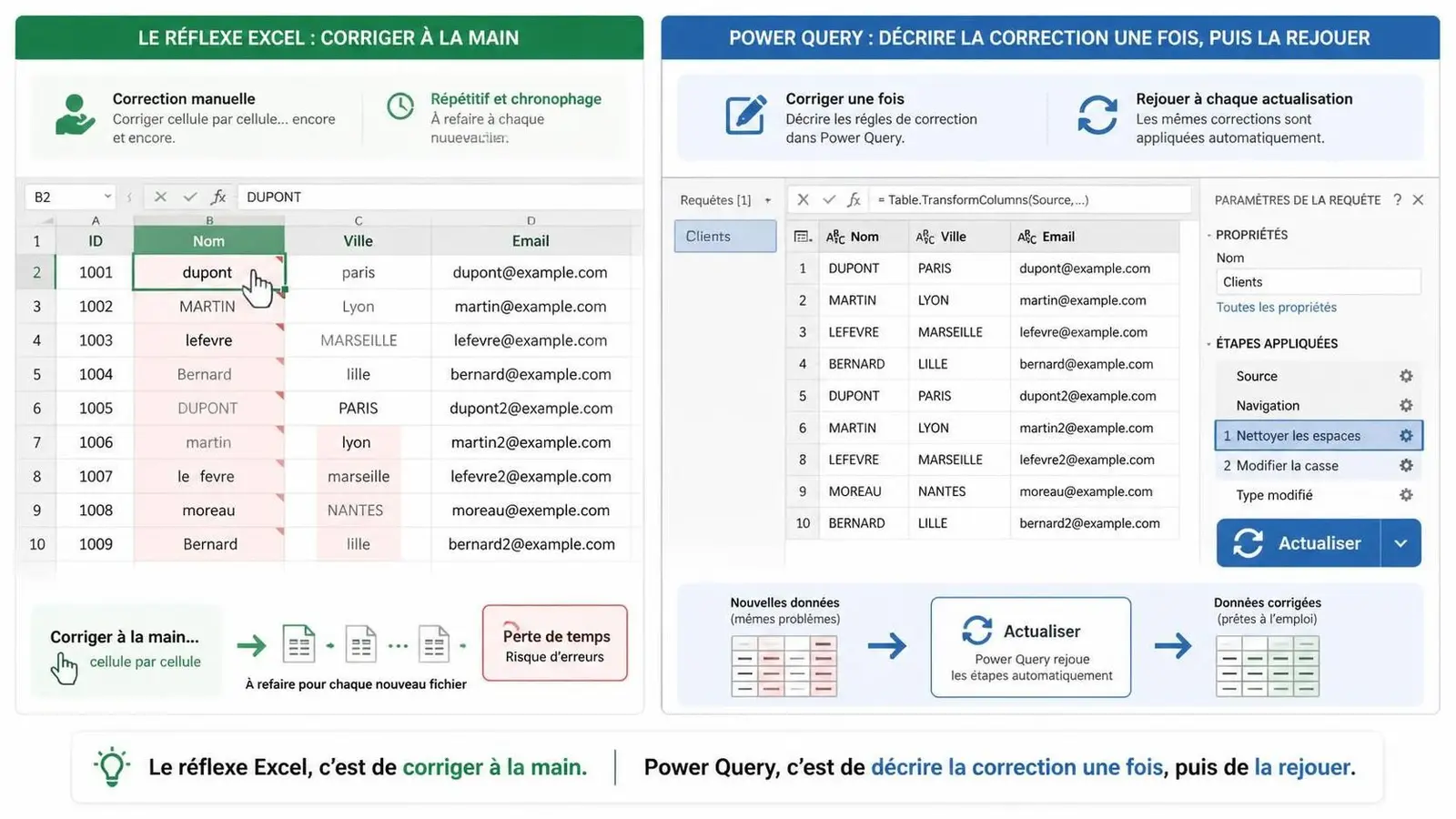
En comptabilité, la donnée arrive rarement propre : dates mélangées, montants stockés en texte, libellés tantôt en majuscules tantôt en minuscules, doublons, comptes absents du plan. Le réflexe habituel consiste à corriger le fichier, tous les mois, sans trace.
Power Query change la nature du travail. Chaque correction devient une étape appliquée, nommée, ordonnée et rejouable. Le mois suivant, on remplace le fichier source et on actualise. C’est une piste d’audit intégrée : on voit ce qui a été fait à la donnée, et on revient en arrière étape par étape.
Le mois suivant ne coûte plus rien, parce que le travail n’a pas été fait une fois. Il a été décrit.
Ce que vous saurez faire à la fin de la série
- Importer un grand livre brut dans Excel, sans toucher au CSV.
- Fiabiliser les types (montants français, comptes en texte, dates).
- Normaliser les libellés, supprimer un doublon, signaler une pièce déséquilibrée.
- Confronter les comptes utilisés à un plan comptable de référence.
Les fichiers d’exercice sont sur ce site. Téléchargez-les maintenant et gardez-les dans un dossier dédié.
Télécharger grand_livre_2026_brut.csv Télécharger plan_comptable.csv
29 écritures volontairement « sales » dans le grand livre, 15 comptes dans le plan. Tous les totaux de la série ont été calculés sur ces fichiers, pas estimés.
Excel ou Power BI : même outil, deux habitudes
Power Query est intégré à Excel et à Power BI. C’est le même moteur, les mêmes boutons, le même vocabulaire. Cette série suit le chemin Excel, celui de la vidéo en fin d’article.
- Dans Excel : onglet Données, puis Obtenir des données ou Lancer l’éditeur Power Query.
- Tant que l’éditeur est ouvert, le classeur Excel est verrouillé. On ne revient au tableur qu’après Fermer et charger. Ce n’est pas le cas dans Power BI, où les deux fenêtres cohabitent sur deux écrans.
- Enregistrer le classeur enregistre aussi les requêtes. Fermer l’éditeur ne ferme pas Excel ; fermer Excel, en revanche, ferme l’éditeur.
- Dans Excel, on ne se connecte qu’à une source à la fois. Trois feuilles à rapatrier, c’est trois requêtes.
Le vocabulaire, avant de cliquer
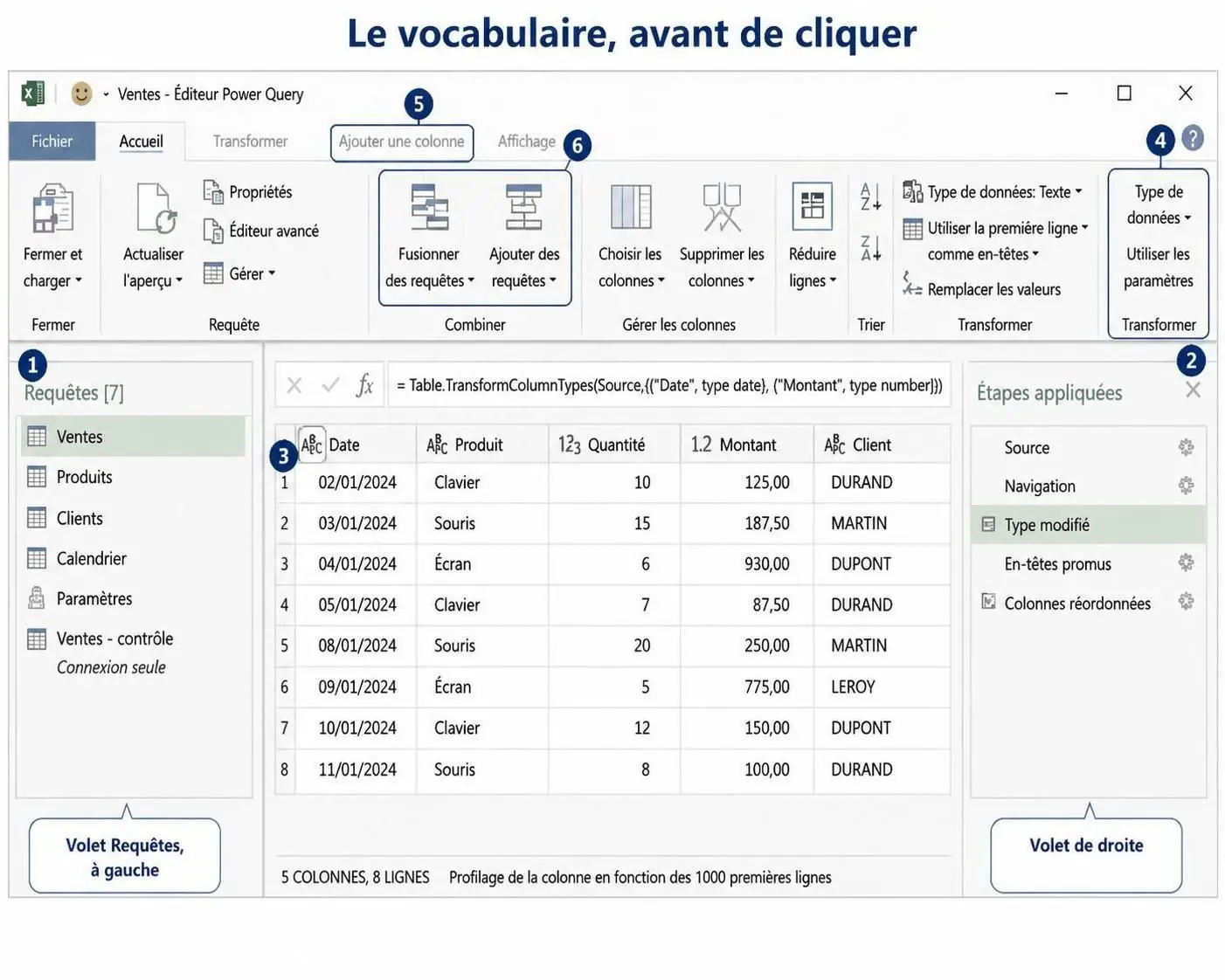
| Terme | Ce que c’est | Où vous le voyez |
|---|---|---|
| 1. Requête | Une suite de transformations appliquée à une source. Une requête par table. | Volet Requêtes, à gauche |
| 2. Étape appliquée | Une transformation, nommée et ordonnée. C’est votre piste d’audit. | Volet de droite |
| 3. Type de données | Texte, Nombre décimal, Date, Nombre entier. Il conditionne tous les calculs. | Icône à gauche du nom de colonne |
| 4. Paramètres régionaux | Convention de lecture des nombres et des dates. En français : espace = milliers, virgule = décimale. | Type de données → Utiliser les paramètres régionaux |
| 5. Colonne personnalisée | Une colonne calculée en langage M. Inutile de le connaître par cœur : l’interface l’écrit pour vous. | Onglet Ajouter une colonne |
| 6. Fusionner / Ajouter | Fusionner = jointure latérale (comme RECHERCHEV). Ajouter = empilement de lignes. | Onglet Accueil |
| 7. Requête de contrôle | Une copie qui sert à vérifier un total, sans polluer la requête principale. | Clic droit → Dupliquer, puis chargement en connexion seule |
Ouvrir l’éditeur, et pourquoi par là
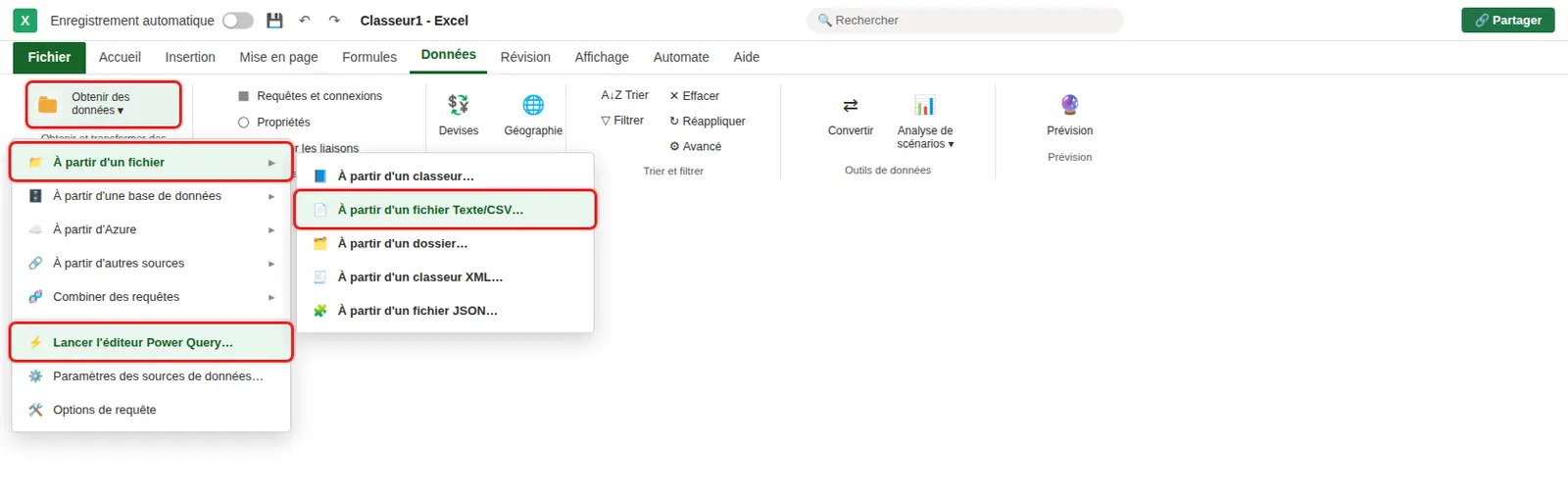
Onglet Données, bouton Obtenir des données. Le menu qui s’ouvre propose des raccourcis — à partir d’un fichier, d’une base de données, du web — et, tout en bas, Lancer l’éditeur Power Query.
Les raccourcis vont plus vite. Prenez quand même l’habitude, au début, de passer par l’éditeur : vous verrez d’abord l’outil, ensuite les données. Quand les réflexes seront là, les raccourcis vous feront gagner du temps sans vous perdre.
Se repérer : quatre zones suffisent
L’éditeur s’ouvre dans une deuxième fenêtre. Elle paraît chargée ; elle ne l’est pas. Quatre zones portent tout le travail de cette série.
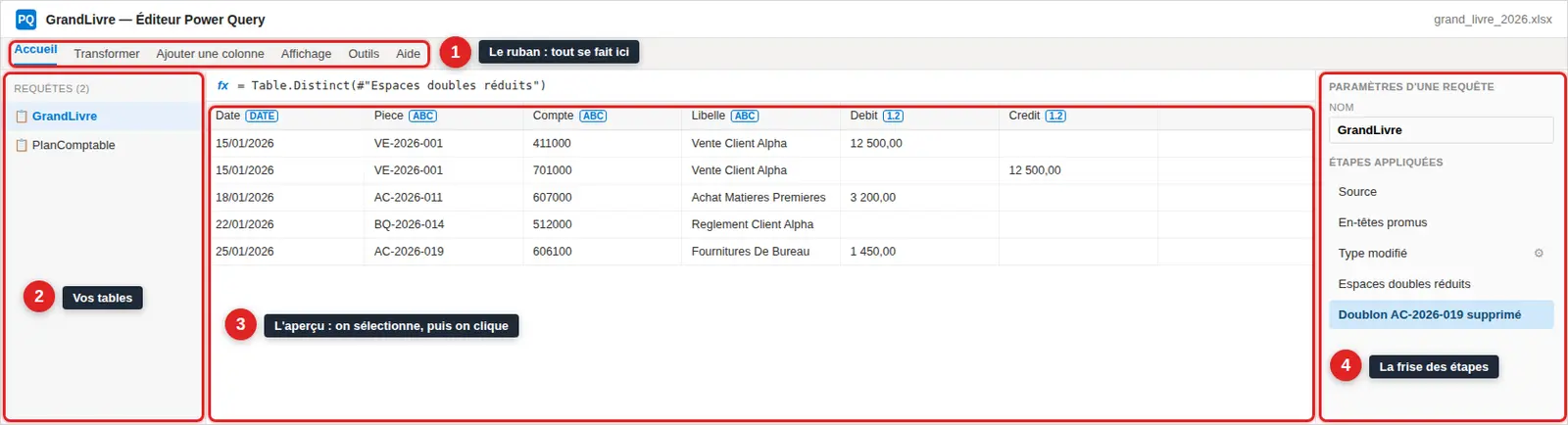
Ce point mérite d’être dit clairement, parce qu’il explique les trois quarts des surprises du début : les fonctions du ruban s’appliquent à ce qui est sélectionné. Une colonne sélectionnée, et « Supprimer les colonnes » ne parle que d’elle. Aucune sélection, et la même commande parle de toute la table.
Les étapes appliquées se lisent comme une frise
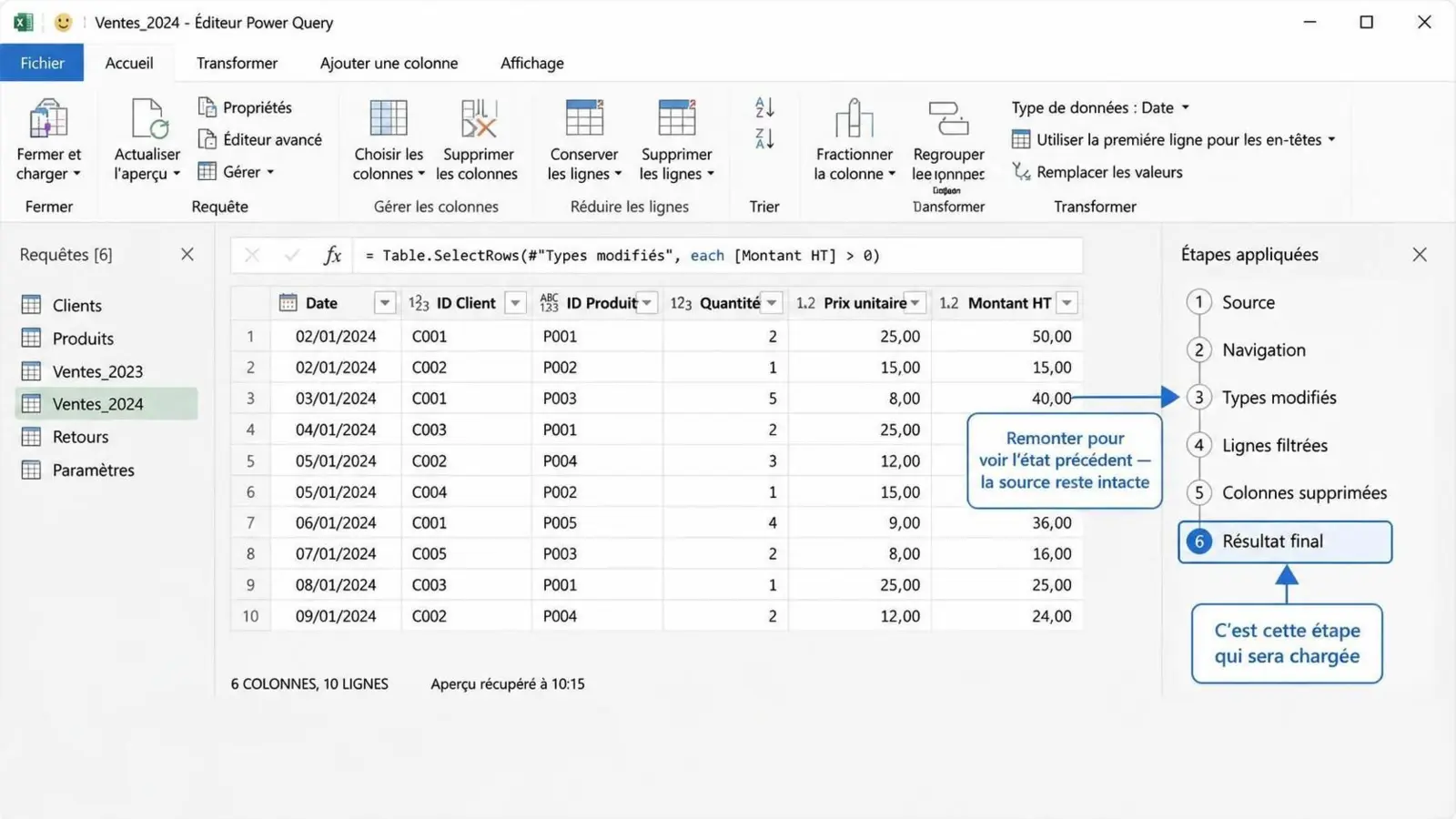
Chaque transformation ajoute une ligne dans le volet de droite. La frise se lit de haut en bas, et c’est la dernière étape qui sera chargée dans Excel — pas celle que vous êtes en train de regarder.
Deux étapes apparaissent presque toujours toutes seules, avant même que vous ayez cliqué sur quoi que ce soit :
- En-têtes promus : Power Query a supposé que votre première ligne contenait les noms de colonnes, et l’a élevée au rang d’en-tête.
- Type modifié : il a deviné le type de chaque colonne. L’icône ABC123 signifie précisément qu’il n’a pas su trancher entre du texte et un nombre.
Ces deux étapes se suppriment comme les autres. Dans la fiche suivante, on les refera à la main, en français, parce qu’une devinette sur un montant comptable coûte cher.
Vous pouvez cliquer sur une étape antérieure pour revoir l’état de la table à ce moment-là. C’est la fonction la plus rassurante de l’outil : on remonte le temps, on regarde, on redescend.
Une seule règle à ce sujet : replacez-vous sur la dernière étape avant d’en ajouter une. Si vous en insérez une au milieu, Power Query vous demandera confirmation — et toutes les étapes suivantes devront encaisser le changement.
Si vous vous trompez, supprimez l’étape et recommencez. L’outil est fait pour ça, et rien de ce que vous faites ici n’est définitif.
Le tableau de bord du nettoyage
Avant de toucher à la moindre colonne, activez les indicateurs : onglet Affichage, cocher Qualité de colonne, Distribution de colonne et Profil de colonne. Une barre apparaît sous chaque en-tête, avec trois chiffres : Valide, Erreur, Vide.
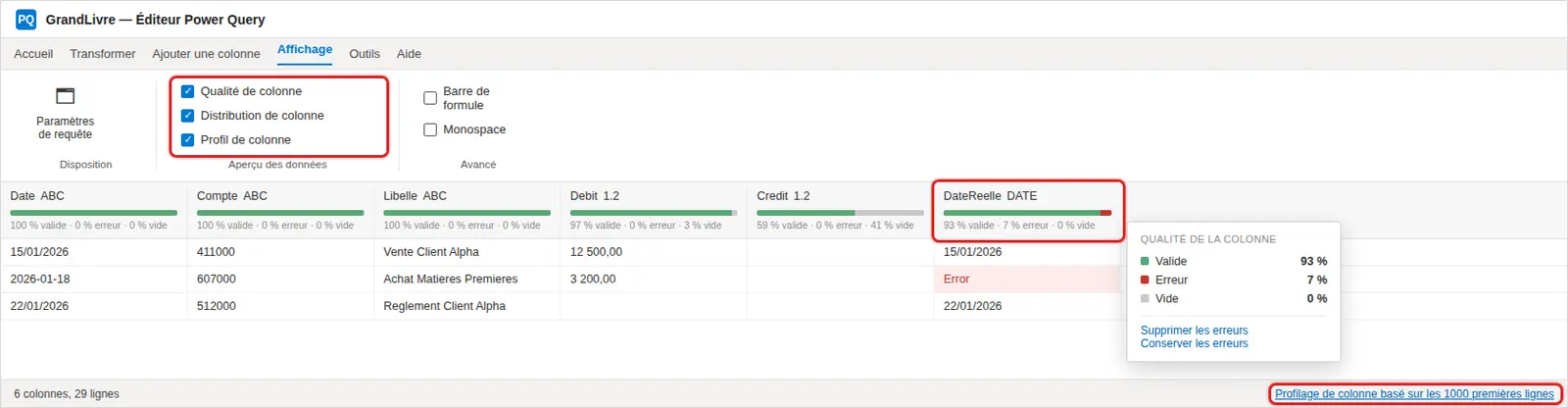
C’est ce panneau qui transforme le nettoyage en travail dirigé : au lieu de faire défiler 29 lignes, vous lisez 7 % d’erreur sur une colonne de dates et vous savez où aller.
Par défaut, le profil ne porte que sur les 1 000 premières lignes. En bas de la fenêtre, basculez sur Profilage de colonne basé sur l’ensemble du jeu de données. Un « 100 % valide » calculé sur un millième du fichier est un piège.
Ce que Power Query ne touche jamais
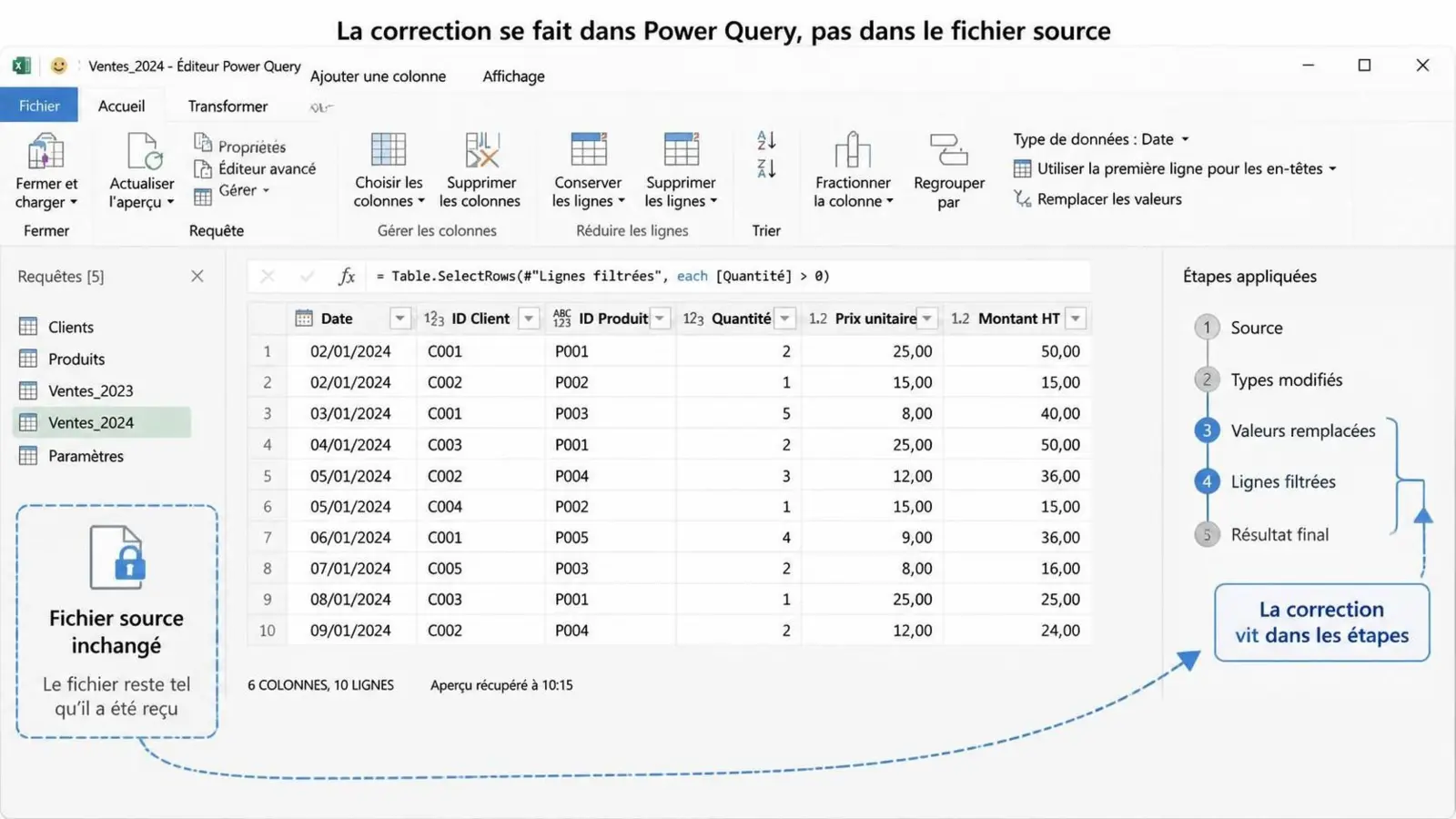
Power Query lit la source, il ne l’écrit pas. Supprimer une colonne dans l’éditeur ne la supprime pas dans le CSV ; supprimer une ligne ne l’enlève pas du fichier reçu. Cela vaut pour toutes les sources, pas seulement les fichiers texte.
La contrepartie tient en une phrase : ne modifiez pas non plus le tableau qu’Excel a produit. À la première actualisation, Power Query relit la source, rejoue la frise, et réécrit ce tableau par-dessus. Votre correction manuelle disparaîtra sans prévenir.
La vidéo qui accompagne cette fiche
Cette vidéo (Morpheus Formation) montre l’éditeur dans Excel : le verrouillage du classeur, les étapes appliquées, et pourquoi on ne retouche jamais le tableau chargé. Elle travaille sur une base clients ; la fiche, elle, travaille sur un grand livre.
Trois choses qu’elle montre mieux qu’un texte :
- Quand des lignes parasites précèdent vos en-têtes, Supprimer les lignes du haut vaut mieux que cliquer six fois sur « Utiliser la première ligne pour les en-têtes ». Le résultat est le même ; la frise reste lisible.
- Une fois les requêtes posées, Données → Actualiser tout rejoue l’ensemble. Si la source a grandi, les lignes s’ajoutent ; si elle a maigri, elles disparaissent. L’actualisation reflète la source, elle ne l’arbitre pas.
- Renommez vos requêtes avant de charger : ce nom devient celui de la feuille et celui du tableau Excel.
Trois habitudes dès la première requête
- Renommer chaque étape par ce qu’elle fait : « Doublon AC-2026-019 supprimé » vaut mieux que « Doublons supprimés ». Dans six mois, c’est cette phrase qui vous dira pourquoi la ligne a disparu.
- Ne jamais charger dans le classeur une requête de contrôle : Fermer et charger dans… → Créer uniquement une connexion.
- Poser les types en premier, avec les paramètres régionaux français, avant toute autre transformation. Une étape construite sur un type flottant se casse à la première actualisation.
Suite : nettoyer le grand livre, étape par étape. On y retrouve les huit défauts du fichier, les totaux exacts, et les trois exemples concrets.
Versions : article rédigé d'après Power BI Desktop, mise à jour d'août 2026 (interface en français). Le même moteur Power Query existe dans Excel pour Windows et pour Mac (Données > Obtenir des données) ; les noms de menus peuvent changer au fil des mises à jour.