Power Query : exercices et actualisation
Journal des ventes, soldes par compte, puis la preuve : deux lignes de plus dans le CSV, un clic sur Actualiser tout.

Les deux premières fiches montraient. Celle-ci vérifie. Trois exercices sur les mêmes fichiers, dans de nouvelles requêtes, sans toucher à celles des exemples — et un dernier qui prouve que tout ce travail tient debout.
grand_livre_2026_brut.csv plan_comptable.csv
Si une étape manque, revenez aux fondamentaux ou au nettoyage du grand livre. Chaque exercice donne son résultat chiffré : vous saurez tout de suite si vous êtes tombé juste.
Exercice 1 — le journal des ventes
Énoncé
Produire une table ne contenant que les écritures du journal VE, avec les colonnes Date, Piece, Compte, Libelle, Debit, Credit. Combien de lignes ? Quel total débit ?
Solution
- Clic droit sur GrandLivre → Dupliquer. Renommer la copie JournalVentes.
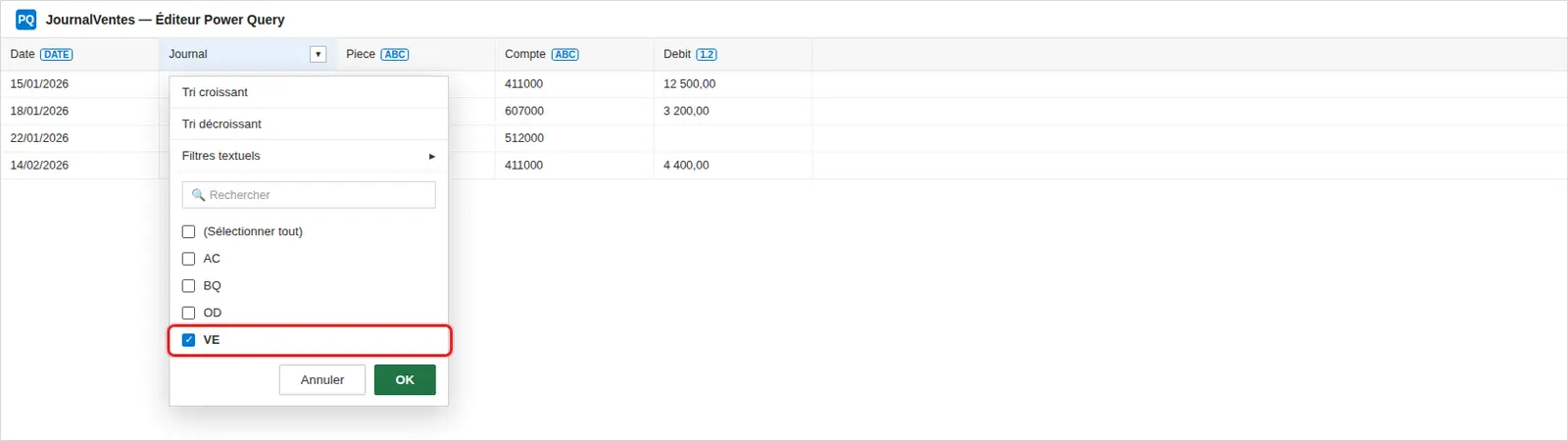
- Cliquer la flèche de filtre de la colonne Journal, décocher (Sélectionner tout), ne cocher que VE.
- Sélectionner Date, puis Ctrl + clic sur Piece, Compte, Libelle, Debit, Credit.
- Accueil → Supprimer les colonnes → Supprimer les autres colonnes.
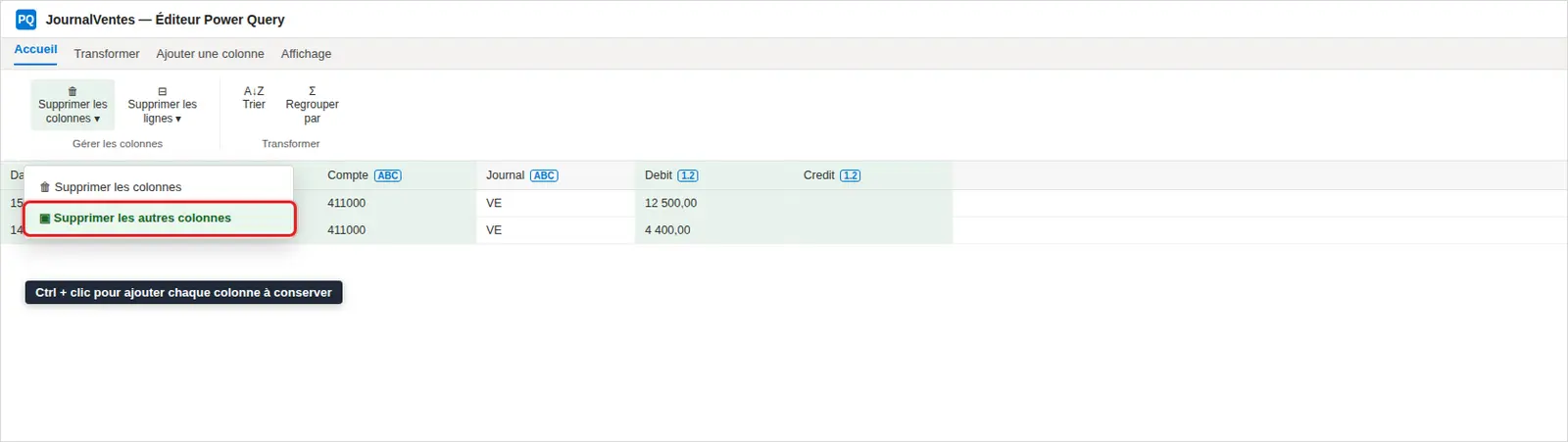
Le raisonnement vaut d’être posé : décrire ce qu’on garde est plus robuste que décrire ce qu’on jette. Si le fichier gagne une colonne le mois prochain, « Supprimer les autres colonnes » l’écartera toute seule.
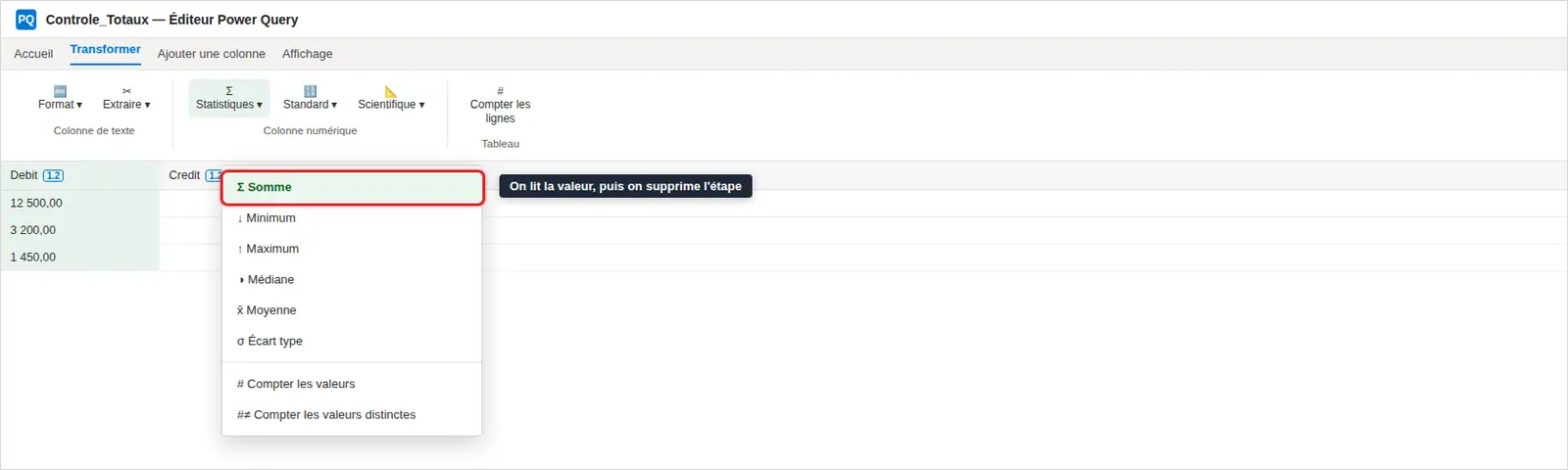
- Colonne Debit → Transformer → Statistiques → Somme. Lire la valeur, puis supprimer l’étape. Recommencer avec Compter les lignes.
Résultat attendu
6 lignes. Total Débit VE : 23 800,00 (12 500,00 + 4 400,00 + 6 900,00). Total Crédit : 23 400,00 (12 500,00 + 4 000,00 + 6 900,00).
L’écart de 400,00 réapparaît. C’est toujours VE-2026-007, déjà identifiée dans la fiche précédente. Un défaut réel se retrouve dans chaque vue qui le contient — c’est même comme cela qu’on sait qu’il est réel.
Exercice 2 — le solde par compte
Énoncé
Pour chaque compte : total débit, total crédit, solde (débit − crédit), trié par solde décroissant. Quel compte porte le solde débiteur le plus élevé ?
Solution
- Dupliquer GrandLivre → SoldesParCompte.
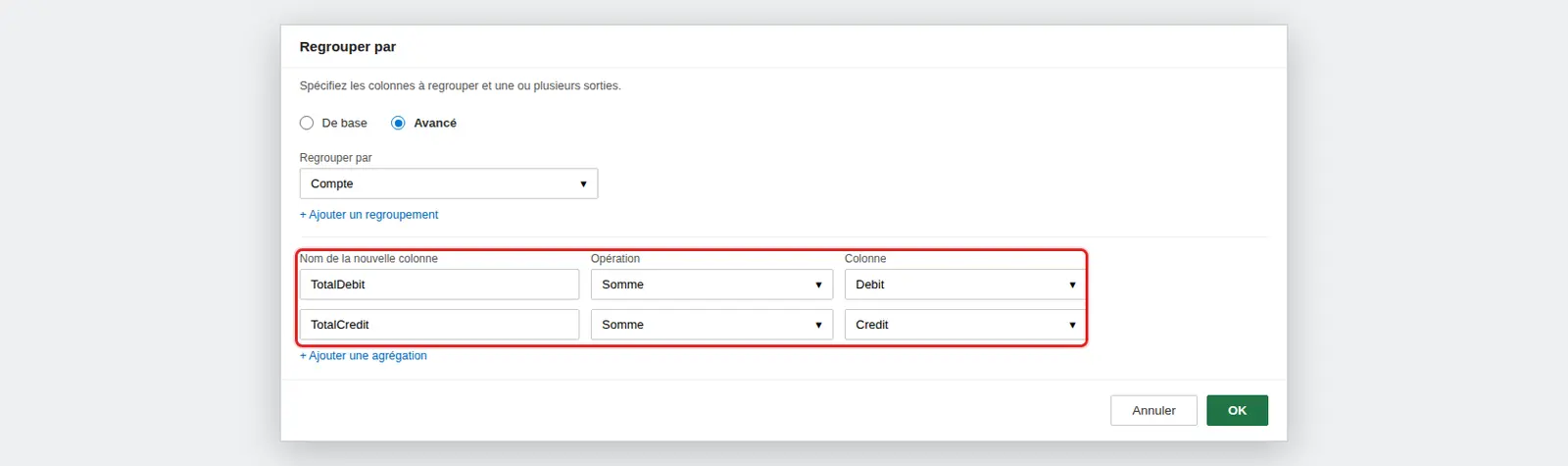
- Colonne Compte → Regrouper par, puis basculer sur Avancé.
- Deux agrégations : TotalDebit = Somme de Debit, TotalCredit = Somme de Credit.
- Les comptes sans mouvement d’un côté produisent null. Remplacer les null de TotalDebit et TotalCredit par 0, sans quoi la soustraction suivante renverra null.
- Ajouter une colonne → Colonne personnalisée, nom Solde :
[TotalDebit] - [TotalCredit]- Solde en Nombre décimal, puis tri décroissant sur cette colonne.

Résultat attendu
Le compte 641000 (Rémunérations du personnel) porte le solde débiteur le plus élevé : 45 000,00, soit 22 500,00 en janvier et 22 500,00 en février, sans aucun crédit. Viennent ensuite 512000 à 15 865,00 et 645000 à 9 600,00. Le compte 401000 (Fournisseurs) présente le solde créditeur le plus marqué : − 62 450,50.
La somme de la colonne Solde vaut 400,00. Si vous obtenez autre chose, une étape antérieure a bougé : c’est un test de cohérence gratuit, et il vaut la peine de le refaire chaque mois.
Exercice 3 — l’actualisation, la vraie preuve
Énoncé
Démontrer que le travail est rejouable : ajouter deux lignes au fichier source, actualiser, et vérifier que tout le nettoyage s’applique sans une seule intervention manuelle.
Solution
- Enregistrer le classeur et fermer Excel. L’éditeur doit être fermé.
- Ouvrir
grand_livre_2026_brut.csvdans le Bloc-notes, pas dans Excel : Excel réécrit les séparateurs et casserait la démonstration. - Ajouter à la fin, exactement :
"12/05/2026","VE","VE-2026-020","411000","VENTE CLIENT  delta","5 500,00",""
"12/05/2026","VE","VE-2026-020","701000","vente client delta","","5 500,00"
Ces deux lignes sont volontairement sales : un espace double et une casse incohérente dans le premier libellé, une minuscule intégrale dans le second. C’est le test.
- Enregistrer, fermer le fichier, rouvrir le classeur.
- Onglet Données → Actualiser tout.
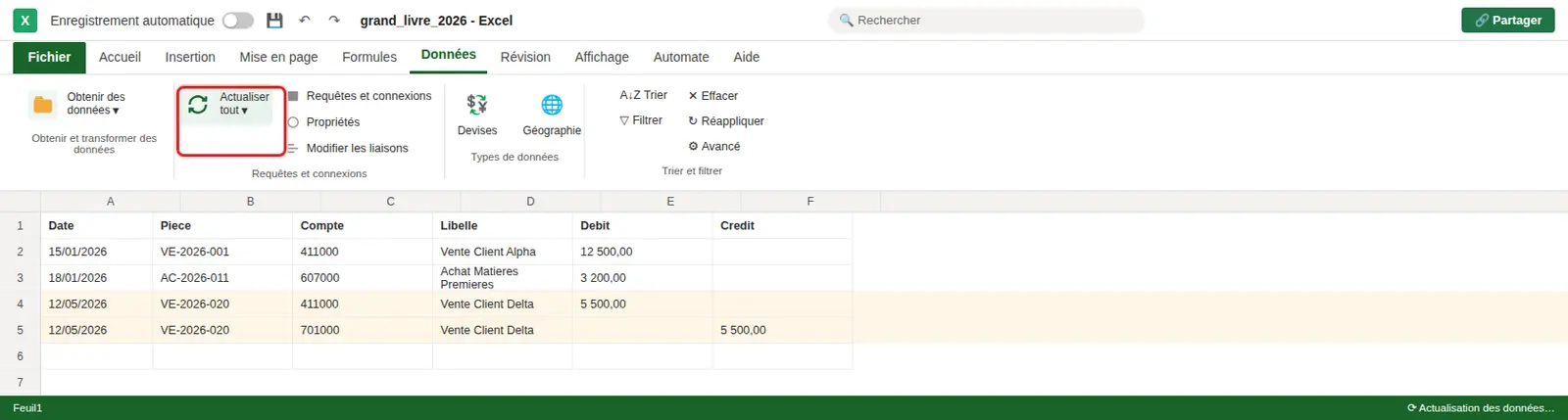
Résultat attendu
30 lignes. Total Débit 111 785,50, total Crédit 111 385,50, écart inchangé à 400,00.
Le nouveau libellé s’affiche Vente Client Delta sur les deux lignes : espace double réduit, casse normalisée, automatiquement. La date du 12/05/2026 est reconnue sans un geste de plus.
Le travail n’a pas été fait une fois, il a été décrit. Un mois de plus ne coûte plus rien.
C’est aussi pour cela qu’il ne faut jamais retoucher le tableau chargé dans Excel : l’actualisation le réécrit intégralement. Toute correction manuelle faite là disparaît au clic suivant, sans avertissement.
Ce qu’il faut retenir de la série
- Transformer les données, jamais Charger, tant qu’on ne connaît pas le fichier.
- Les types d’abord, avec les paramètres régionaux français.
- Chaque correction est une étape nommée. C’est la piste d’audit, et c’est ce qui rend le mois suivant gratuit.
- Une anomalie comptable se signale, elle ne se corrige pas dans l’outil de préparation : l’écart de 400,00 de VE-2026-007 est resté visible d’un bout à l’autre de la série, à dessein.
- Le fichier source ne se touche pas — sauf à l’exercice 3, où l’on ajoute des lignes pour prouver l’actualisation, jamais pour « réparer » un défaut.
- Une requête de contrôle, dupliquée et chargée en connexion seule, coûte trois clics et évite les faux totaux.
- Dans Excel, on n’édite pas le tableau chargé : Actualiser tout l’écraserait.
Fichiers de la leçon
| Fichier | Rôle |
|---|---|
| grand_livre_2026_brut.csv | Grand livre 2026, 29 écritures, 8 défauts volontaires. Support des exemples et des exercices. |
| plan_comptable.csv | Plan comptable, 15 comptes. Support de l’exemple 3. |
Parcours : Conseil sur Mesure, phase 1 — Power BI comme instrument financier. Domaine PL-300 : préparer les données. Vidéo d’accompagnement : Formation Power Query – les bases à savoir, Morpheus Formation.
Retour au début : Power Query, les fondamentaux.
Versions : article rédigé d'après Power BI Desktop, mise à jour d'août 2026 (interface en français). Le même moteur Power Query existe dans Excel pour Windows et pour Mac (Données > Obtenir des données) ; les noms de menus peuvent changer au fil des mises à jour.